
Tu estado
de Slack,
en piloto
automático.

MOSSU sabe si estás en Plaza América, en una colmena, en tienda o en casa, y pone tu estado de Slack sin que tengas que acordarte. Además te da admin con un atajo y abre tus herramientas con el texto que tengas seleccionado.

Versión 1.68 · macOS 12 o posterior · Gratis y de código abierto

Menú de MOSSU en la barra de menús: «Carlos está en Colmena VLC1», última actualización hoy a las 9:41, batería, Actualizar estado, Magic LAPS con el atajo Control Opción L, tres atajos de URL y Ajustes.

Carlos

En Colmena VLC1

Slack

Reconoce solo dónde estás

  • Plaza América
  • Colmena VLC1
  • Colmena BCN1
  • Colmena MAD1
  • Colmena MAD2
  • Colmena MAD3
  • Colmena ALC1
  • Colmena SVQ1
  • Oficina de Madrid
  • En tienda
  • En remoto
  • En vacaciones

Un día cualquiera con MOSSU

Tú abres el portátil y trabajas. Del estado se encarga la abeja. Mientras bajas, fíjate en el icono y el reloj de la barra de menús.

En Colmena VLC1

Llegas a la colmena.

MOSSU mira la red Wi-Fi y tu ubicación para saber dónde estás. En la Wi-Fi de Mercadona y a menos de 500 m de una sede, pone en Slack su emoji y su nombre, y te avisa con una notificación cada vez que tu estado cambia.

  • Se entera al cambiar de Wi-Fi, al abrir la tapa o al recuperar la conexión.
  • Varias sedes comparten red Wi-Fi; con la ubicación sabe en cuál estás.
  • Cada colmena tiene su propia abeja.
Wi-Fi
La de Mercadona
Ubicación
A menos de 500 m de VLC1
Slack
En Colmena VLC1

En Colmena VLC1

Entras en una reunión.

Si lo activas, MOSSU mira tus calendarios y, mientras tengas una reunión en curso, pone el emoji de reunión en tu estado. Al terminar vuelve el de siempre.

  • Elige qué calendarios cuentan, o todos.
  • Ignora los eventos de todo el día y los marcados como disponible.
  • El título de la reunión nunca sale de tu Mac.
Ajustes de MOSSU, sección Calendario: «Cambiar mi estado durante las reuniones» activado y la lista de calendarios observados.

⌃⌥LMagic LAPS

Necesitas ser administrador.

Pulsa ⌃⌥L y MOSSU abre el Intelligent Hub, lanza LAPS y elige los 45 minutos de administrador por ti, sin que toques el ratón.

  • El menú te dice cuántos minutos de admin te quedan.
  • Las actualizaciones de MOSSU también lo usan para instalarse.
  • El flujo es un AppleScript que puedes ajustar si cambia el Hub.

⌃⌥MAtajos de URL

Tienes que buscar un código.

Asocia una URL a una combinación de teclas. Escribe {selection} donde quieras el texto seleccionado: selecciona un código en cualquier app, pulsa el atajo y MOSSU abre la búsqueda en el navegador.

  • Sin {selection}, el atajo abre la URL tal cual.
  • Ves la URL resultante antes de usarla.
  • Tus atajos aparecen también en el menú, con sus teclas.
Ajustes de MOSSU, sección Atajos: la acción Magic LAPS con Control Opción L y tres atajos personalizados con su URL, su combinación de teclas y la vista previa.

En Plaza América

Te vas a Plaza América.

La Wi-Fi es la misma que en la colmena, pero la ubicación no. En cuanto estás a menos de 500 m de Plaza América, MOSSU cambia tu estado.

  • En la Wi-Fi de Mercadona pero lejos de las sedes, te marca «En tienda».
  • En cualquier otra red, «En remoto».
  • Si la red falla, lo vuelve a intentar solo.
  • «Actualizar estado» en el menú lo fuerza cuando quieras.
Wi-Fi
La de Mercadona
Ubicación
A menos de 500 m de Plaza
Slack
En Plaza América

Fuera de tu horario

Abres el portátil en el sofá.

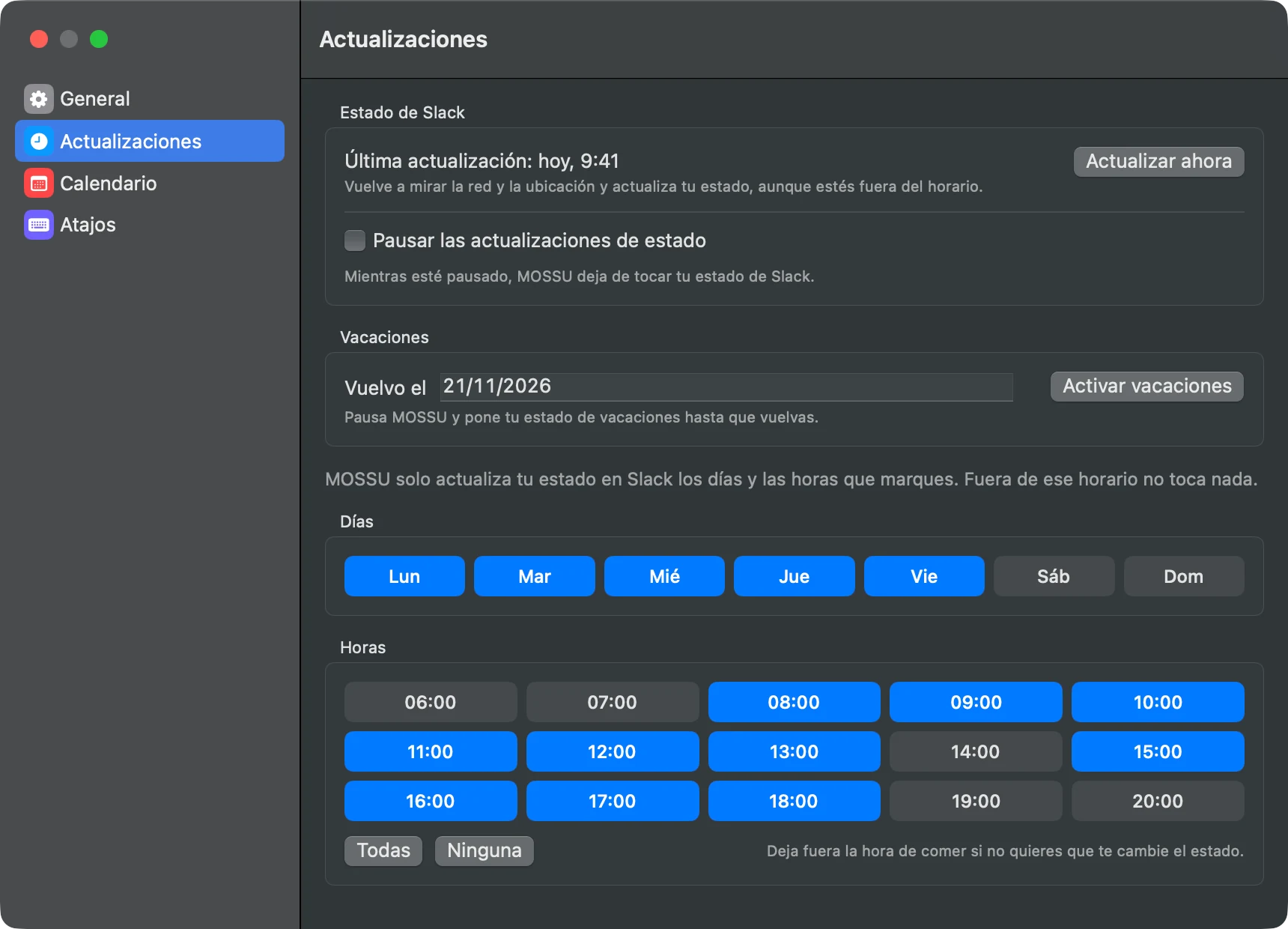
Marca los días y las horas que trabajas. Fuera de ese horario MOSSU no te pone «En remoto», así que abrir el portátil en casa por la noche o un sábado no cambia tu estado.

  • Deja fuera la hora de comer con un clic.
  • Pausa las actualizaciones cuando quieras.
  • Activa las vacaciones con la fecha de vuelta: pone 🌴 y se reanuda solo ese día.
Ajustes de MOSSU, sección Actualizaciones: botón Actualizar ahora, pausa, vacaciones con fecha de vuelta y la selección de días (lunes a viernes) y horas (de 8:00 a 18:00 sin las 14:00).

Lo instalas una vez y te olvidas.

  1. Descarga y abre MOSSU

    Descomprime el ZIP, arrastra MOSSU a Aplicaciones y ábrelo. Se queda en la barra de menús, sin icono en el Dock.

  2. Conecta tu Slack

    Autoriza MOSSU con un clic. Solo pide acceso a tu perfil, para leer y cambiar tu estado.

  3. Sigue con tu día

    Al cambiar de Wi-Fi, abrir la tapa o recuperar la conexión, MOSSU mira dónde estás y actualiza tu estado.

Los detalles que se agradecen.

Se actualiza solo
Busca e instala versiones nuevas una vez al día. No tienes que volver aquí.
Arranca contigo
Se abre al iniciar sesión, así nunca se queda tu estado sin actualizar.
Barra de menús más limpia
Oculta el icono de batería de macOS mientras el Mac está enchufado. El nivel lo sigues viendo en el menú de MOSSU.
Registro de actividad
«Ver registro…» te cuenta qué ha hecho MOSSU: cambios de estado, red, calendario y atajos.
Ajustes de MOSSU, sección General: abrir al iniciar sesión, ocultar el icono de batería mientras está enchufado, versión 1.68 y el botón Ver registro.

Lo que pasa en tu Mac, se queda en tu Mac.

MOSSU solo habla con Slack, para leer y cambiar tu estado, y con esta web, para conectar tu cuenta y buscar actualizaciones.

Datos de privacidad

Ración: un Mac con MOSSU

Qué se envía
A Slack solo le llegan el texto y el emoji de tu estado. Nada más.
Qué no sale nunca
Tu red Wi-Fi, tu ubicación y tus calendarios se consultan en el Mac. Los títulos de las reuniones no se envían.
Sin historial
El registro de actividad vive en memoria, guarda las últimas 100 entradas y desaparece al cerrar la app.

Permisos que te pedirá

Ubicación
Varias sedes comparten red Wi-Fi; con la ubicación sabe en cuál estás.
Calendario
Solo si activas el cambio de estado en reuniones.
Accesibilidad
Para leer el texto seleccionado en los atajos y para pilotar el Intelligent Hub en Magic LAPS.
Notificaciones
Para avisarte cuando cambia tu estado.

El código es abierto, así que puedes comprobarlo todo.

Míralo por dentro.

MOSSU es de código abierto con licencia MIT. Revisa cómo funciona, abre un issue si algo falla o propón mejoras con un pull request.

  • SwiftApp nativa de macOS
  • SwiftUIVentana de ajustes
  • SparkleActualizaciones firmadas
  • KeyboardShortcutsAtajos globales

Preguntas frecuentes

¿Funciona fuera de Mercadona?

MOSSU está hecho para Mercadona Online: reconoce las redes y las sedes de Mercadona y usa los emojis de nuestro Slack. Desde cualquier otra red te marca «En remoto».

¿Qué Mac necesito?

Cualquier Mac con macOS 12 Monterey o posterior.

¿Cómo lo actualizo?

No tienes que hacer nada: busca e instala actualizaciones una vez al día. Si no quieres esperar, ve a Ajustes › General › Buscar ahora…

¿Puedo pararlo un rato?

Sí. En Ajustes › Actualizaciones puedes pausarlo cuando quieras o activar las vacaciones, que se terminan solas el día que vuelves.

Algo no va bien, ¿qué hago?

Abre Ajustes › General › Ver registro… para ver qué ha hecho MOSSU. Si sigue sin cuadrar, abre un issue en GitHub.

Pon tu estado en piloto automático.

Gratis, de código abierto y listo en un minuto.

Versión 1.68 · macOS 12 o posterior